
Heike Giffhorn
Suche
Seiten
Blog
Termine

Neu in ISBCAD 2027
Wir entwickeln ISBCAD, um Ihre tägliche Arbeit einfacher, schneller und präziser zu machen. Mit ISBCAD 2027 setzen wir diesen Anspruch konsequent fort mit durchdachten Funktionen, mehr Leistung und einem flüssigeren Workflow. Viele der Neuerungen entstanden im engen Austausch mit unseren Anwenderinnen und Anwendern – ein Garant für Lösungen, die sich im Arbeitsalltag wirklich bewähren. Profitieren Sie spürbar von den neuen Entwicklungen in ISBCAD bei Ihrer CAD-Planung.
Sollten Sie Fragen zu ISBCAD 2027 haben oder weitere Informationen rund um ISBCAD wünschen, sind wir für Sie da.

Abstände für Achsraster aus der Zeichnung übernehmen
Mit den zusätzlichen neuen Methoden lassen sich Achsraster noch einfacher und direkt aus der Zeichnung erstellen. Bestimmen Sie Raster-Abstände, indem Sie Punkte anklicken oder eine Schnittlinie wie bei der teilautomatischen Maßkette [A.Zeic] durch vorhandene Elemente ziehen. Die Werte werden direkt in die Eingabe übernommen.
Außerdem stehen Ihnen mehr Eingabemöglichkeiten für fortlaufende Bereiche zur Verfügung. So können Sie die Achsbezeichnungen gleich bei der Erstellung an Ihre gewünschte Darstellung anpassen.
Achsraster flexibel gestalten
Für eine bessere Orientierung sorgen die neuen Achsraster-Hinweise. Sind Achsbezeichnungen beim Zoomen nicht mehr sichtbar, werden die Hinweise dynamisch am Rand der Zeichenfläche eingeblendet. Aussehen und Verhalten der Hinweise können über einen eigenen Dialog konfiguriert werden.
Die Position der Achsbezeichnungen lässt sich jetzt flexibel festlegen: am Anfang, am Ende oder beidseitig der Achse. Die Einstellung kann sowohl beim Erstellen als auch nachträglich vorgenommen werden.
IFC Section Tool: Optimierte Schnitterstellung
Im IFC Section Tool lassen sich Schnitte während der Erstellung interaktiv positionieren. Nach Auswahl des gewünschten Schnitttyps wird der Schnitt am Cursor erzeugt und kann mit der Maus positioniert und in seiner Tiefe angepasst werden. Zwei Klicks genügen, um den gewünschten Schnitt festzulegen.
Mit der neuen Funktion [Auto] lassen sich Schnitte automatisch erstellen. Bei gedrehten Bauteilen werden dafür die lokalen Bauteilachsen des zuvor angeklickten Bauteils berücksichtigt. Bei X-, Y- und Z-Schnitten wird, wie bisher auch, das globale Koordinatensystem verwendet.
Werden bei der interaktiven oder der automatischen Schnitterstellung ein oder mehrere Bauteile per Strg ausgewählt, passt sich der Schnitt automatisch an deren Abmessungen an. Das beschleunigt die Erstellung deutlich, da der Schnitt nicht mehr auf das ganze 3D-Modell bezogen wird.
Weitere Verbesserungen betreffen die Erkennung übereinanderliegender Kanten beim Export.
Stahlgüten auf einen Blick erkennen
Abweichende Stahlgüten von Biegeformen sind in ISBCAD 2027 jetzt direkt im Plan erkennbar. Alle Positionen einer Biegeform, deren Stahlgüte vom Standard abweicht, werden mit einem Stern-Symbol gekennzeichnet. Zusätzlich wird die verwendete Stahlgüte direkt an der Biegeform angezeigt.
Mit der neuen Funktion [GütLös] lässt sich eine abweichende Stahlgüte wieder auf den Standard zurücksetzen. Dabei wird die Standard-Stahlgüte B 500 (A) aus der Stahlliste übernommen und die Kennzeichnung automatisch entfernt.
Texte und Textfelder ausrichten
Texte lassen sich jetzt beim Erstellen, Ändern und Verschieben mit [Texte | versch] orthogonal zu anderen Texten ausrichten. Beim Annähern von oben oder unten wird automatisch der Standardfaktor von 1.15 für den Zeilenabstand bei gleicher Schriftgröße berücksichtigt. Dabei kann der Text linksbündig, mittig oder rechtsbündig zum Referenztext positioniert werden – genauso, wie es bereits bei Textfeldern möglich ist.
Auch Textfelder wurden erweitert: Im Orthogonalmodus rasten ihre Rahmenlinien jetzt an den Rahmenlinien anderer Textfelder ein. So lassen sich mehrere Textfelder schnell und exakt aufeinander ausrichten.
Der Orthogonalmodus wird mit gedrückter Umschalttaste (Shift) aktiviert.
Einbauteile komfortabler verwalten
Mit der überarbeiteten Stückliste wird die Arbeit mit Einbauteilen deutlich komfortabler. Der neue Einbauteil-Katalog ermöglicht es, Bauteile mit verschiedenen Darstellungen wie Draufsicht, Schnitt oder Ansicht direkt im Plan zu platzieren und gleichzeitig zu positionieren.
Menge und Einheit – von Stückzahl über laufende Meter und Quadratmeter bis Kilogramm – werden erfasst und automatisch in die Stücklisten-Tabelle sowie in die Stahlliste übernommen. Ergänzungstexte können ebenfalls beim Verlegen hinzugefügt werden.
Die Bearbeitung bereits platzierter Einbauteile wurde ebenfalls angepasst: Mengen und Einheiten lassen sich komfortabel korrigieren, Darstellungen desselben Bauteils austauschen und vorhandene Einbauteile nachträglich ändern. Eine Import-Funktion für Einbauteile ist ebenfalls vorhanden. So importieren Sie diese aus AKT-Zeichnungen und diversen anderen Quellen wie Ordnern mit DWG-Dateien, ZIP-Archiven oder Onlinekatalogen von Herstellern.

Transparente Füllungen
Füllungen können jetzt mit einer individuell einstellbaren Transparenz erzeugt werden. Dadurch lassen sich Flächen beispielsweise über Dokumente oder Grafiken legen, ohne die darunterliegenden Inhalte vollständig zu verdecken.
Häufig verwendete Füllungen können zusätzlich als Favoriten gespeichert werden, ob mit Transparenz oder ohne. Dabei bleiben Farbe und ein ggf. eingestellter Transparenzwert erhalten und stehen für die nächste Verwendung schnell zur Verfügung.
Korrekturfunktion im Bewehrungsprogramm (Undo/Redo)
Mit ISBCAD 2027 kann die vollständige Korrekturfunktion erstmals im Bewehrungsprogramm genutzt werden. Abgeschlossene Aktionen wie das Verlegen oder Bearbeiten von Biegeformen können jetzt nacheinander zurückgenommen und bei Bedarf wiederhergestellt werden. So lassen sich Änderungen flexibel ausprobieren und schnell wieder rückgängig machen, ohne den gesamten Bearbeitungsprozess neu beginnen zu müssen.
Bewehrungsdarstellungen mit IDs flexibel festlegen
Dank der neuen Bewehrungs-IDs können Verlegungen nacheinander mit unterschiedlichen Farben und Linientypen verlegt werden. So können Sie beispielsweise bestimmte Rundstahlzulagen ohne großen Aufwand hervorheben und schnell zwischen verschiedenen Darstellungen wechseln.
In einem neuen Dialog können Sie jede Verlegemethode individuell konfigurieren und unter einer Bewehrungs-ID speichern. Die Bewehrungs-ID wählen Sie beim Verlegen aus. Die Farb- und Linientypzuordnung bleibt auch beim Ändern oder Generieren der Verlegung erhalten und kann bei Bedarf durch Auswahl einer anderen ID jederzeit geändert werden.
Über die Elementeigenschaften lässt sich die verwendete Bewehrungs-ID schnell überprüfen. Die Einstellungen werden im aktiven Profil gespeichert und können auf andere Profile oder Rechner übertragen werden.
Neue Bearbeitungsmöglichkeiten von Vouten
In ISBCAD 2027 wurden zahlreiche Einschränkungen bezüglich der Bearbeitung von Voutenverlegungen und deren Darstellungen als Staffel, Form und Durchmesser im Schnitt aufgehoben. Das Resultat ist eine deutlich flexiblere und schnellere Bewehrungsplanung.
Ändern und generieren Sie eine Voutenverlegung, auch wenn zusätzliche [VeStaf]-, [VeDuSn]- oder [VeForm]-Darstellungen der Voute verlegt wurden. Bisher mussten Sie alle Darstellungen zunächst löschen oder die Voute entflechten, bevor Sie sie bearbeiten konnten.
Die Mindeststablänge wird nun nicht mehr im Dialog [Konfiguration] definiert, sondern beim Erstellen festgelegt und wie jeder andere Parameter auch mit der Verlegung gespeichert. Das hat den Vorteil, dass sie leichter geändert und mit der festgelegten Mindestlänge generiert werden kann.

VeDuSn: Neue Verlegeoptionen [gezielt, einzeln]
Zusätzlich zur Verlegeoption [frei, einzeln] können nun einzelne Durchmesser mit [gezielt, einzeln] unter Angabe von X- und Y-Koordinaten gezielt verlegt werden. Die Anzahl verlegter Durchmesser wird dabei in der Abfrageleiste angezeigt.

Individuelle Textlagen von Maßzahlen erhalten
Mit der neuen Option [Textlage beibehalten] beim Generieren kann die Lage verschobener Maßzahlen und Ergänzungstexte beibehalten werden. Auch das Ändern wurde dahingehend optimiert, sodass verschobene Texte nicht zurückgesetzt werden.

Stahllistenfaktor für Matten einfacher festlegen
Die allgemeine Vorgabe für den Stahllistenfaktor wurde aus [VerRec] entfernt und in das Menü [Matten|StlFak] verschoben. Dadurch ist leichter ersichtlich, dass die Vorgabe global im Menü gilt. Außerdem ist die Angabe des Stahllistenfaktors Teil der Abfrageroutine bei jeder Verlegemethode, sodass der voreingestellte Stahllistenfaktor überschrieben werden kann. Wird die Vorgabe überschrieben, gilt für jede weitere Verlegung der neue Wert, bis das Matten-Menü verlassen wird.

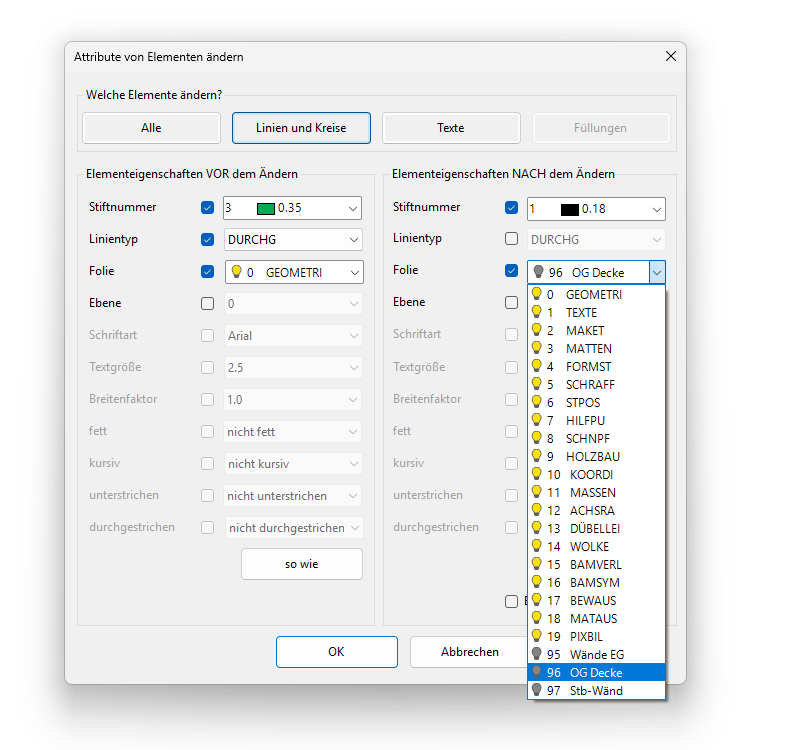
Elemente in ausgeschaltete Folien transformieren
Mit der Funktion [Konst 1|FenÄnd|Attr] können Elemente in ausgeschaltete Folien transformiert werden. Dabei werden sie nach der Aktion automatisch ausgeblendet. So schaffen Sie in kürzester Zeit mehr Übersicht auf der Zeichnung.
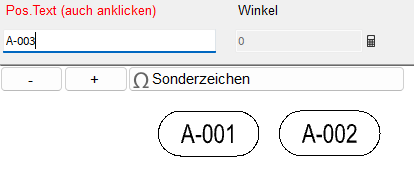
Statische Positionen mit führenden Nullen
Ist die Nummerierungsautomatik in den Einstellungen aktiviert, werden führende Nullen beim Hochzählen berücksichtigt. Auf die Positionsbezeichnung A-001 folgt A-002 usw.
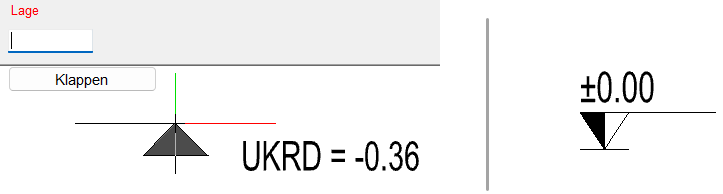
Neues bei Höhenkoten
Mit der neuen Funktion [Klappen] kann mit dem Dreieck-Symbol auf Unterkanten Bezug genommen werden. Dabei wird es um die Horizontalachse geklappt.
Die Bezugshöhe 0.00 m wird nun mit dem Plus-minus-Zeichen als Präfix „±0.00 m“ dargestellt. Wenn das Zeichen in der eingestellten Schriftart nicht enthalten ist, wird „+-0.00 m“ verwendet.
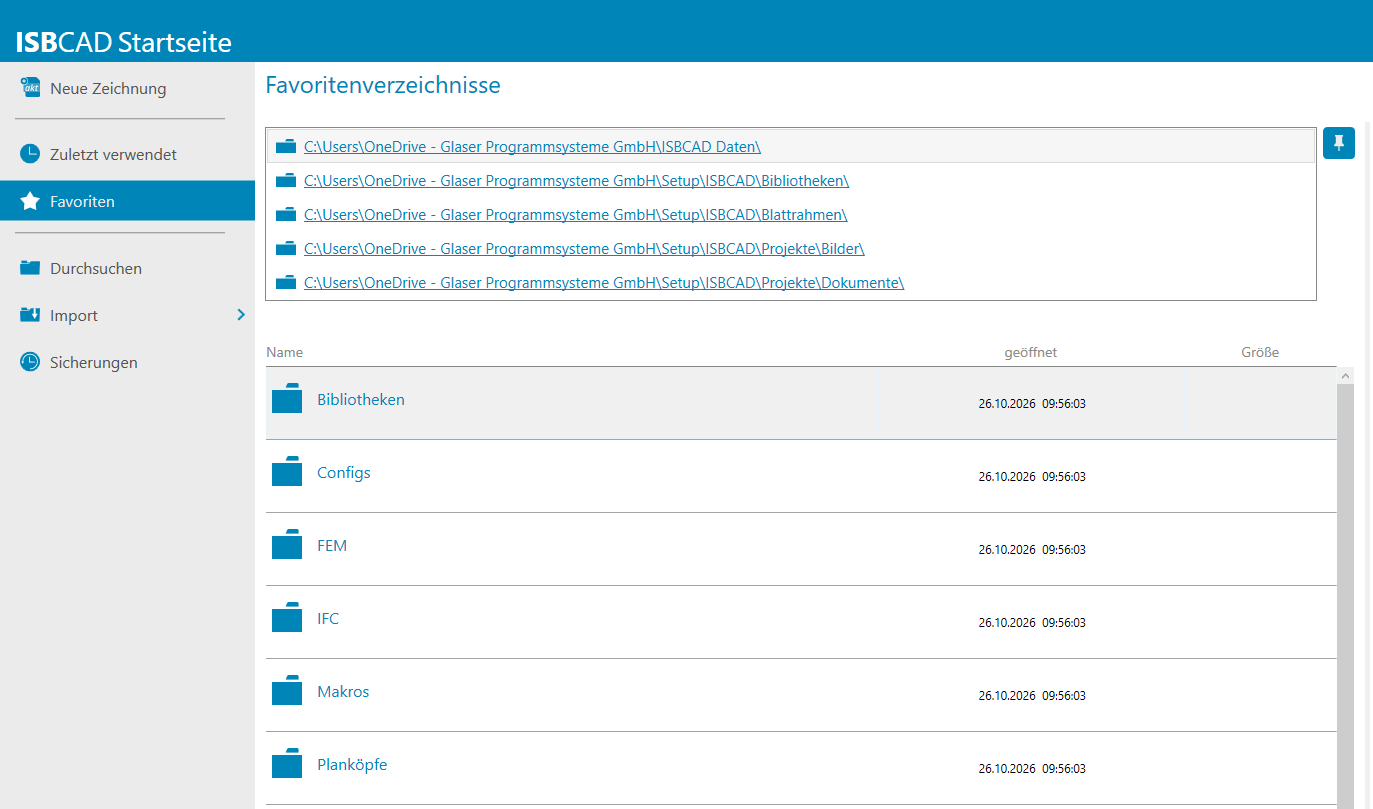
ISBCAD Startseite aus dem Zeichenprogramm öffnen
In der oberen Menüleiste unter [Datei] wurde der neue Eintrag [Startseite] für den schnellen Zugriff ergänzt. Vorteil der Startseite ist, dass dort im Gegensatz zum Windows-Explorer immer eine Vorschau der AKT-Datei angezeigt wird.
Außerdem können Favoriten angepinnt werden, sodass sämtliche Favoritenverzeichnisse direkt sichtbar sind, wenn in den Favoritenbereich gewechselt wird. So navigieren Sie schneller zu den gewünschten Dateien.
Drucker für die Folienbelegung frei wählen
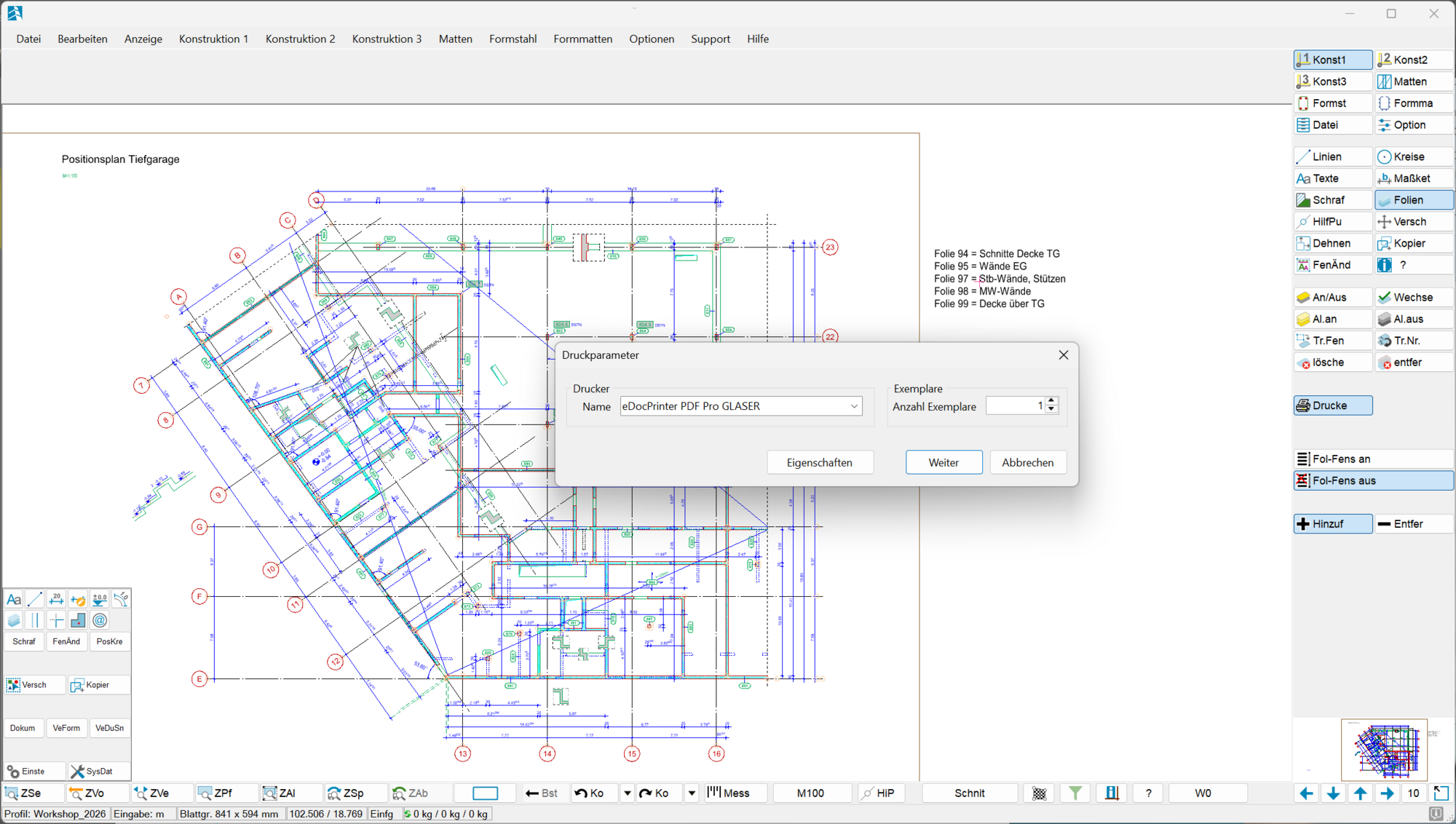
Die Übersicht der Folienbelegung einer Zeichnung kann über den neuen Druckdialog auf einem beliebigen installierten Drucker ausgegeben werden. Dabei können Sie die Anzahl der Exemplare festlegen und auf die Druckereigenschaften zugreifen. Bisher erfolgte die Ausgabe ausschließlich auf dem unter Windows® eingestellten Standarddrucker beziehungsweise auf dem zuletzt verwendeten Drucker, wenn der Standarddrucker vom Betriebssystem automatisch verwaltet wurde.
Flächenbewehrung: Weniger Positionen durch Staffelung
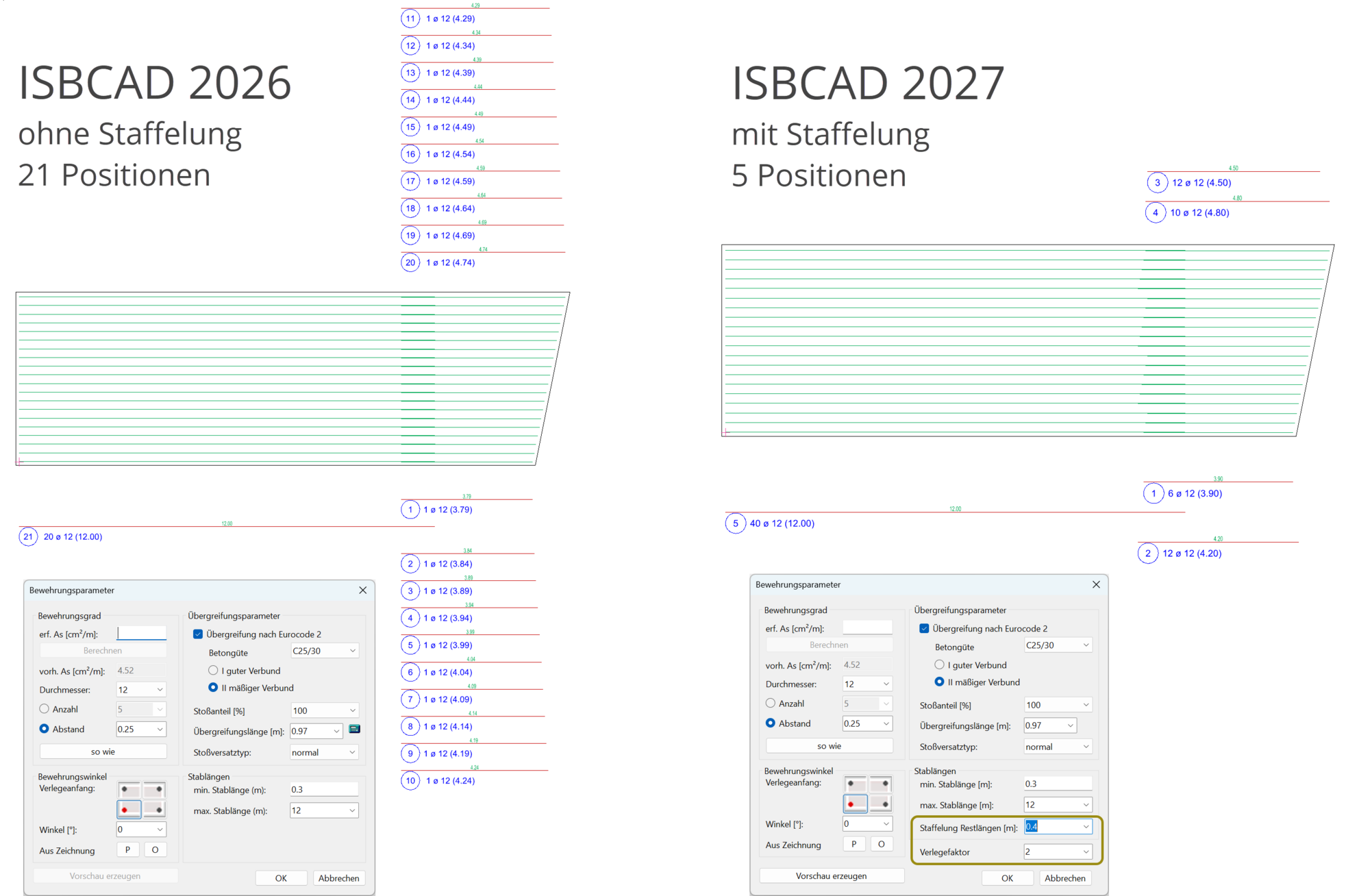
Reduzieren Sie die Anzahl von Positionen mit der neuen Option [Staffelung Restlängen [m]] bei der Flächenbewehrung mit [FläBew]. Dabei wird die Übergreifungslänge auf das eingestellte Maß gerundet. Sie können einen Vorgabewert anwenden oder einen eigenen Wert eintragen. Zudem können Sie den Verlegefaktor der zu generierenden Verlegung angeben, wodurch das nachträgliche Ändern entfällt.
Beschriftung von Dübelleisten einfacher festlegen
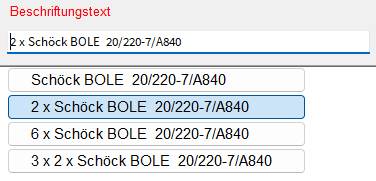
Die Beschriftungsoptionen sind nun direkt unter der Abfrage auswählbar – ohne oder mit Anzahl x Bauteilfaktor. Wählen Sie den Eintrag, den Sie benötigen.
Bogenstaffeln mit individuellen Radien und Abständen
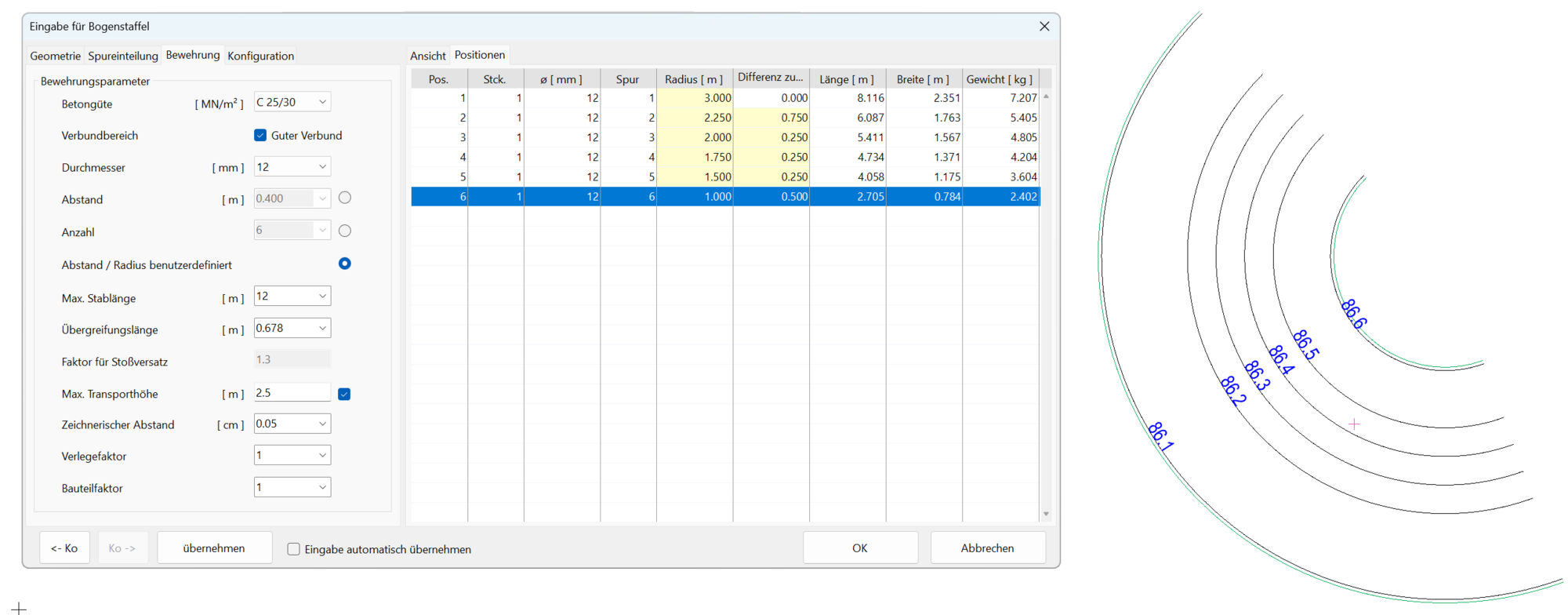
Mit der neuen Option [Radius / Abstand benutzerdefiniert] auf der Registerkarte [Bewehrung] lassen sich die Radien einzelner Bögen sowie die Abstände zwischen den Bögen bearbeiten. Um die Auswahl der entsprechenden Position zu erleichtern, kann ein Bogen in der Zeichnung selektiert werden. In ISBCAD 2027 haben Sie somit die Möglichkeit, gezielt auf bauliche Besonderheiten zu reagieren, die variable Verlegungen erfordern.
Verbesserte Flächenermittlung bei U-Körben
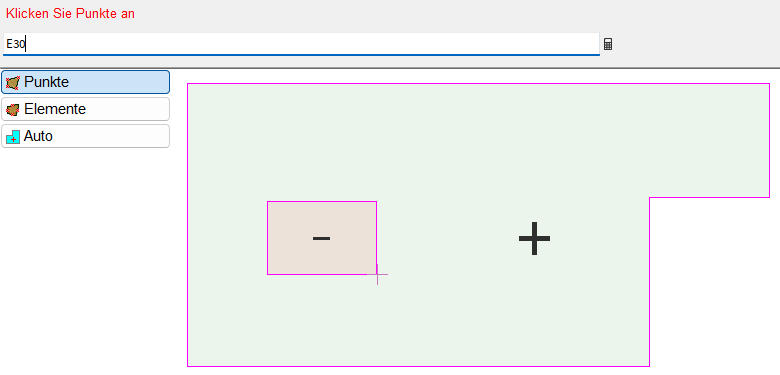
Die Ermittlung der erforderlichen Menge an Unterstützungskörben kann in ISBCAD 2027 auch über das Anklicken von Elementen (Linien, Kreise, Teilkreise) oder die automatische Auswahl eines Polygons erfolgen. Flächen können hinzugefügt oder abgezogen werden. Dabei werden positive Flächen grün und negative Flächen rot markiert. So haben Sie mehr Optionen und eine bessere Übersicht bei der Flächenbestimmung. Setzen Sie zudem die Beschriftung per Rechtsklick an die Zeichenmarke oder wie bisher frei ab.
Weitere Neuerungen und Verbesserungen
Neue dynamische Makrotexte und Anzeigeoption
Zu Abrechnungszwecken wurden neue Flächeneinheiten für die Blattgröße in n2 als dynamische Makrotexte ergänzt:
- {Paper Size$mm²}
- {Paper Size$cm²}
- {Paper Size$m²}
Des Weiteren können Makrotexte optional nur unterstrichen werden und behalten ihre ursprüngliche Schriftfarbe. Die neue Option ist in den Systemdaten verfügbar: [Option|SysDat|Makrotexte].
Auslagern und Zeichnung direkt schließen
Wird der Inhalt der Zeichnung nicht geändert und ausschließlich das Auslagern über die Zwischenablage verwendet, kann die Zeichnung direkt geschlossen werden. Der „Wollen Sie speichern? “-Dialog erscheint in diesem Fall nicht.
Verlegeparameter bei Backstep beibehalten
Solange Sie sich in der Verlegemethode [VeStaf], [VeForm] oder [VeDuSn] befinden, werden bei der Verlegeoption [frei] durch Backstep keine Werte zurückgesetzt. Parameter wie der Verlegemaßstab oder die Verteilungsrichtung bleiben erhalten.
Dies gilt für:
- VeStaf|BerDef|frei
- VeForm|VlgOrt|frei
- VeDuSn|BerDef|frei
Fortyp: Eindeutige Abfragen und neue Winkeloption
Die Abfragen [DU] und [RA] wurden in [DU außen] und [RA außen] geändert. Damit wird verdeutlicht, dass es sich bei der Eingabe um den Außendurchmesser und -radius handelt und nicht um den Biegerollendurchmesser.
Beim Formtyp 23 können die Haken optional im 45°-Winkel (= 135°-Haken) erzeugt werden. Bisher war der 30°-Winkel (= 150°-Haken) fest vorgegeben.
Einzelne Stäbe orthogonal verlegen
Wird unter [Formst|VeStaf|BerDef|frei, einzeln] mit der Option [in Reihe = 0] verlegt, kann ab dem zweiten Stab der Orthogonalmodus (Umschalttaste (Shift)) verwendet werden, um einen Stab orthogonal zum zuletzt abgesetzten Stab zu verlegen.
Lücke bei positionierten Verlegungen
Das Erzeugen von Lücken bei positionierten Durchmessern im Schnitt (Rand/parallel) und Staffeln am Bogen (Rand/orthogonal) ist jetzt möglich. Bisher musste zunächst die Positionierung gelöscht werden.
Neue Validierung beim Stahllisten-Export
Beim Erzeugen einer Stahlliste prüft ISBCAD, ob Auszüge in der Form „0 Ø 12“ oder „? Ø ?“ auf dem Plan vorhanden sind. Ist das der Fall, dann erhalten Sie eine Meldung mit den gefundenen Positionen, sodass Sie Unstimmigkeiten sofort identifizieren und korrigieren können, bevor Sie den Plan oder die Stahlliste ausgeben.
Mehr Sicherungen verfügbar
In ISBCAD 2027 steht für Sicherungen deutlich mehr Speicherplatz zur Verfügung. Der standardmäßig reservierte Speicherplatz wird von bisher 1 GB auf 4 GB erhöht. Gleichzeitig werden die Sicherungen komprimiert, sodass insgesamt etwa 20-mal mehr Sicherungen gespeichert werden können.
Mehrzeilige Texte mit Absatzzeichen
Die letzten mehrzeiligen Eingaben bei statischen Positionen und Wolken werden in der Tabelle [Favoriten] mit einem Absatzzeichen dargestellt und als Textblock gespeichert. So erkennen Sie beim Einfügen eines Ergänzungstextes, ob dieser aus mehreren Zeilen besteht.
Text suchen und ersetzen
Die Option [einzeln] ist entfallen, da sie der Ändern-Funktion entsprach. Die Optionen [Rahmen] und [Alle] sind in den Funktionsbereich verschoben worden – sie sind dadurch einfacher mit der Maus erreichbar. Nach dem Funktionsaufruf ist standardmäßig die Auswahl über Rahmen aktiviert.
Meldung bei vorzeitigem Abbruch
Wenn Sie die nachfolgenden Funktionen vorzeitig durch einen Funktionswechsel oder Drücken der Esc-Taste ab der Abfrage [Lage] abbrechen, erhalten Sie eine entsprechende Meldung. Sie können den Abbruch bestätigen oder die Bearbeitung fortsetzen.
- [Formma|VeForm]
- [Formma|VeStaf]
- [Formst|VeMaSn]
- [Formst|Detail|Bogenstaffel]
Sonderzeichen in ISBCAD-Schriftarten
Sonderzeichen werden bei ISBCAD-Schriftarten jetzt sowohl bei der Eingabe als auch in der Zeichnung korrekt dargestellt. Auch bei der Konvertierung von und in eine ISBCAD-Schriftart bleiben Sonderzeichen, sofern im Zeichensatz enthalten, vollständig erhalten.
DWG-Importprofile sortieren
Die Reihenfolge der Importprofile kann per Drag and Drop oder über Positionierungspfeile geändert werden. Mehrfachauswahlen per Strg- und/oder Umschalttaste (Shift) sind möglich.
Formmatten, VeMaSn: Menüanordnung
Die Schaltflächen „gezielt“, „am Rand“, „frei“ und „Tauschen“ wurden unter der ersten Abfrage angeordnet, analog der Position in anderen Programmen.
E-Mail-Versand an Support: auch Basisprofil als Anlage
Das Basisprofil kann zwecks Supportanfrage als Anhang versendet werden.
GLASER Upgradekatalog 2027
Alle Neuerungen in ISBCAD 2027 und viele zusätzliche Informationen rund um das Leistungsangebot von GLASER gibt es auch im PDF-Format:

ISBCAD Entwicklungschronik
Entdecken Sie die Neuerungen in früheren Versionen:
ISBCAD 2027 ist geeignet für Microsoft Windows 11 und Microsoft Windows 10 (64-Bit) ab Funktionsupdate 22H2. Eine Grafikkarte mit DirectX 10.1 oder höher wird vorausgesetzt.